Extension Linter🔗
Contenu produit par le collectif Traduction-Zotero-fr
Cette page a été entièrement écrite par le collectif Traduction-Zotero-fr et ne fait pas partie de la documentation officielle Zotero - dernière mise à jour : 2025-11-23
- Procédure d'installation d'une extension : page Les extensions de Zotero, rubrique "Installer et configurer une extension"
- Dépôt GitHub de l'extension : Linter
A l'instar des bouloches qui témoignent de l'usure d'un vêtement, les multiples petites imperfections que Linter corrige viennent ternir l'aspect de votre bibliothèque Zotero.
Les corrections effectuées par Linter peuvent être lancées sur une sélection de documents via le menu contextuel Linter :
- soit de façon distincte et sélective,
- soit toutes en même temps avec la commande Lint and Fix.
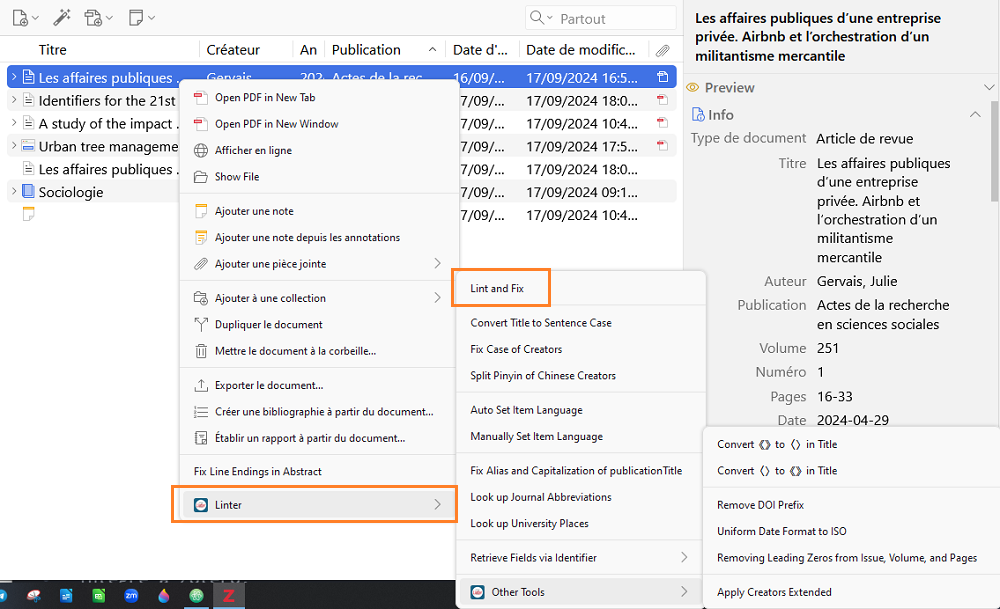
Les corrections intégrées dans la commande Lint and Fix sont configurées et/ou désactivées dans les paramètres de Linter.
Ces corrections peuvent aussi être appliquées automatiquement à l'enregistrement d'un nouveau document, avec les paramètres Lint when item added to library et Lint when item added to group.
Vous trouverez ci-dessous un large aperçu des fonctionnalités principales de Linter ; pour une vue plus complète, consultez le fichier README de l'extension (en anglais ou en chinois).
Corriger la casse des titres, des titres de revues et des auteurs🔗
Zotero 7 intègre désormais certaines de ces corrections, mais Linter apporte diverses améliorations.
- Pour les auteurs, la fonctionnalité manuelle de Zotero peut être rendue automatique.
- Pour les titres, Linter ajoute à la fonctionnalité de Zotero de conversion automatique de la casse du titre vers la casse de la phrase la prise en compte de certains noms propres, notamment les formules chimiques. Linter permet également de supprimer automatiquement les points à la fin des titres.
- Pour les titres de revues, il s'agit d'appliquer la casse du titre.
- Pour les titres de livres, il s'agit au contraire d'appliquer la casse de phrase.
Il n'est pas d'usage d'utiliser la casse du titre pour les titres de revues en français, aussi est-il plus prudent d'exclure cette option de la commande Lint and Fix si vous citez beaucoup d'articles de revues en français.
Pour en savoir plus concernant la gestion de la casse dans Zotero, reportez-vous à la page de la base de connaissance "Comment faire pour que les titres apparaissent en casse de la phrase dans les bibliographies ?".
Corriger et/ou compléter les métadonnées d'un document à partir de son identifiant🔗
Linter peut compléter les métadonnées d'un document grâce à son identifiant DOI ou ISBN, en utilisant l'API de Semantic Scholar. Pour les prépublications, Linter propose également de mettre à jour le type de document lorsque cela est possible.
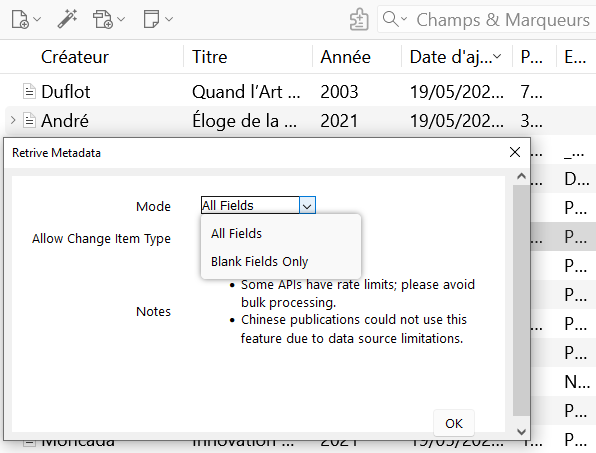
L'option Retrieve metadata via identifier and lint du menu contextuel de Linter offre le choix entre 2 modes via une fenêtre de dialogue:
- All Fields pour retrouver et compléter tous les champs,
- Blank Fields Only pour retrouver et compléter uniquement les champs vides.
Raccourcis clavier pour l'italique, le gras, etc.🔗
Si Zotero permet d'appliquer une mise en forme enrichie à une partie d'un champ, il demeure fastidieux de saisir manuellement les balises html correspondantes, comme cela est détaillé dans la réponse à la question "Comment puis-je mettre en forme certains mots d'un titre: par ex. en italique, en exposant ou en indice ?".
Avec Linter, on peut recourir aux raccourcis clavier courants (ceux de Microsoft Word par exemple). Une fois le texte sélectionné, les combinaisons suivantes pour Windows et Linux produisent la mise en forme indiquée.
- Exposant :
Ctrl+Shift++ - Indice :
Ctrl+= - Gras :
Ctrl+B - Italique :
Ctrl+I - Pas de casse:
Ctrl+N- Le paramètreclass="nocase"empêche certains noms spéciaux de se voir attribués une initiale en majuscule comme le prévoit par défaut la casse de la phrase de CSL.
Il ne s'agit pas là d'une correction intégrée aux commandes Lint. Elle ne fait pas l'objet de réglages dans les paramètres de Linter.
Contrôler la complétion du champ auteur🔗
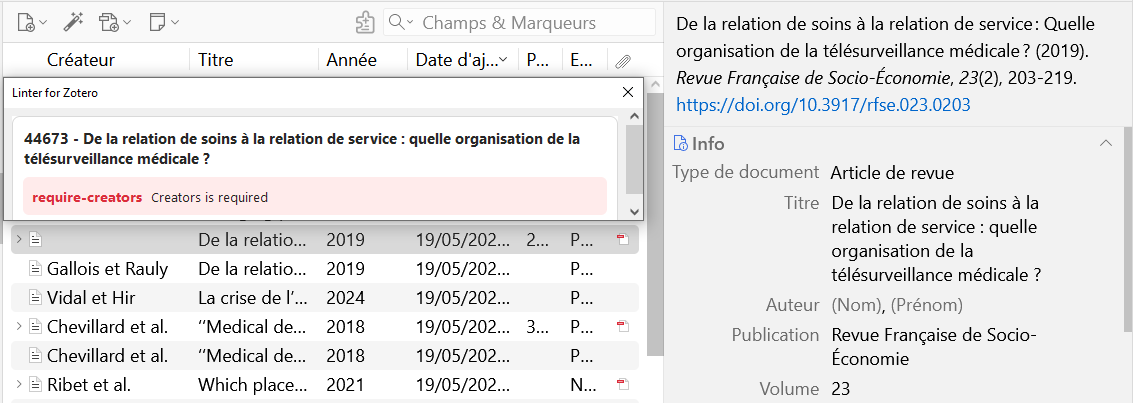
L'option Creators should be non empty contrôle la présence des auteurs, et affiche un message d'avertissement si le champ auteur est vide.
Vider ou ordonner le champ Extra🔗
L'option Clean extra fields, affichée dans le menu contextuel Linter > Other tools a pour effet de supprimer tout le contenu du champ "Extra" des documents sélectionnés.
L'option Extra fields should be in order des paramètres de Linter permet quant à elle de classer par ordre alphabétique les champs stockés dans le champ "Extra".
Normaliser et/ou compléter les données de certains champs🔗
DOI🔗
Linter améliore et fiabilise la gestion des DOI grâce à 3 fonctionnalités.
- DOI should be non-empty lance la recherche et la complétion du DOI pour les articles de revue.
- No URL prefix for DOI nettoie le contenu du champ DOI en supprimant les préfixes d'URL qui seraient présents en plus du seul identifiant.
- Correct DOI to long format rétablit le format long de DOI quand le format court a été initialement saisi.
Articles de revue : volume, numéro et pages🔗
Une commande est commune aux champs "Volume", "Numéro" et "Pages", la suppression du 0 initial, c'est-à-dire par exemple 02 au lieu de 2.
Linter peut également contraindre la saisie du champ "Pages" à un intervalle. Si seul le numéro de début est saisi, Linter déduit du fichier PDF joint le numéro de fin et l'ajoute automatiquement. Cette fonctionnalité suppose toutefois la présence d'un fichier PDF joint, et le numéro de page déduit n'est pas forcément correct. Pour compléter la pagination, retrouver les métadonnées à partir de l'identifiant est une meilleure option si l'article est identifié par un DOI.
Articles de revue : titre de revue abrégé🔗
Linter peut corriger et/ou compléter le champ "Abrév. de revue" automatiquement, en fonction de l'une des 2 options suivantes.
- Le titre de revue abrégé doit être conforme à la norme ISO4 : Linter peut le construire à partir de la "Liste d’abréviations de mots de titres" officielle de l'ISSN, ou LTWA en anglais.
- Le titre de revue abrégé est ajouté à partir d'une liste personnalisée au format CSV, dont vous devez spécifier l'emplacement.
Notez que les règles d'abréviation des titres de revues appliquées par certains éditeurs ou certaines bases de données ne se conforment pas à la norme ISO4. Ainsi les règles d'abréviation de la NLM (National Library of Medicine, appliquées dans le domaine biomédical, diffèrent notamment de celles de la norme ISO4 en ce qu'elles ne prévoient pas de point à la fin de chaque segment abrégé. Pour rappel, la fonctionnalité d'abréviation des titres de revue intégrée dans les extensions de traitement de texte de Zotero applique les règles d'abréviation de la NLM.
Exemple pour le titre de revue Journal of mass spectrometry
- Titre abrégé selon la norme ISO4 : J. mass spectrom.
- Titre abrégé selon les règles de la NLM : J Mass Spectrom
Dates🔗
Il s'agit de reformater les dates selon le format ISO YYYY-MM-DD.
Codes de langue🔗
Linter permet une gestion rigoureuse de la langue des documents saisie dans le champ "Langue". Linter assure en effet la conformité du code de langue saisi dans ce champ avec la norme ISO 639-1, qui prescrit d'utiliser des codes à deux lettres, par exemple fr pour le français ou en pour l'anglais.
Si le code de langue est déjà présent mais conforme à la norme ISO 639-3 et codé sur trois lettres, Linter le convertit en code à deux lettres.
Si le code de langue est absent, Linter le déduit à partir de la langue du titre du document. Linter prend en charge par défaut uniquement le chinois et l'anglais, toutefois il est possible d'ajouter d'autres langues dans les paramètres, en saisissant le ou les codes de langue correspondants ou en désactivant la restriction au chinois et à l'anglais.
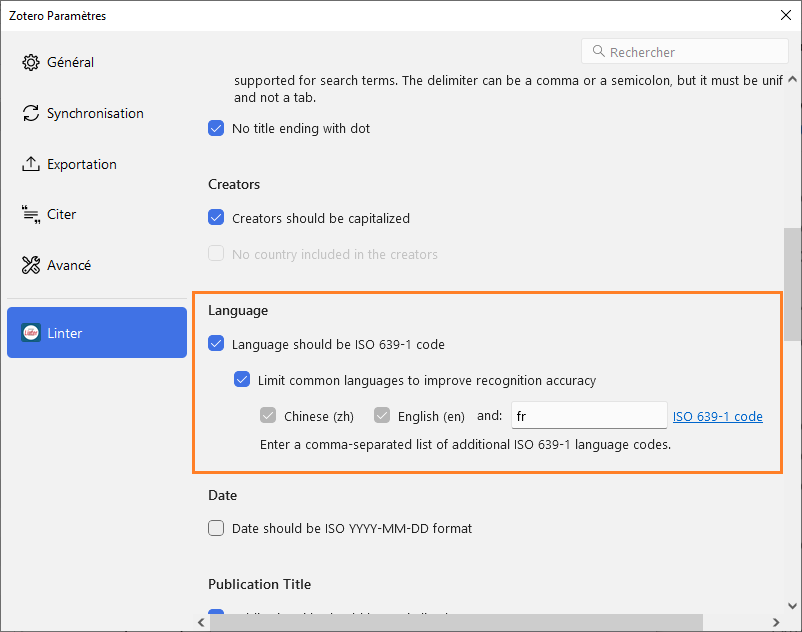
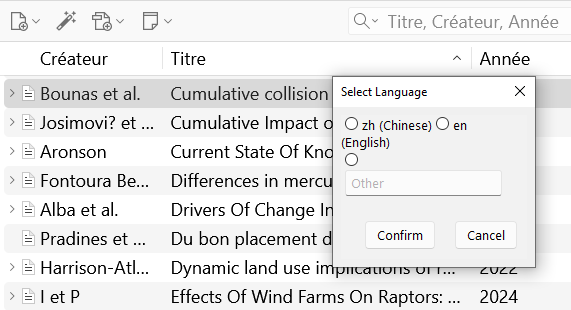
Linter permet également d'effectuer la mise en conformité des codes de langue sur une sélection de documents dans la bibliothèque Zotero. Dans le menu contextuel Linter, il s'agit des deux options suivantes :
- Auto Set Item Language pour corriger ou compléter automatiquement le code de langue,
- Manually Set Item Language : pour définir la langue manuellement. Une fenêtre de dialogue présente sous forme de boutons radio le choix entre le chinois, l'anglais et une autre langue dont le code doit alors être saisi manuellement.