Connecteur Zotero et Safari🔗
Informations sur la page
Consulter cette page dans la documentation officielle de Zotero : Zotero Connector and Safari - dernière mise à jour de la traduction : 2026-10-27
Installation🔗
Le connecteur Zotero pour Safari est inclus dans l'application de bureau Zotero. Contrairement aux autres navigateurs, Safari ne permet pas l'installation directe d'extensions de navigateur. Après avoir ouvert Zotero pour la première fois, vous pouvez activer le connecteur Zotero dans le volet "Extensions" des préférences de Safari (menu "Safari" → "Réglages..." → "Extensions", et non menu "Safari" → "Extensions de Safari..." ).
Le connecteur Zotero pour Safari nécessite Safari 18 ou plus sur MacOS 13 Ventura ou une version ultérieure. macOS 11 et 12 utiliseront une version ancienne du connecteur, qui ne recevra plus de mises à jour.
Vous utilisez un iPhone ou un iPad ? Vous pouvez enregistrer dans l’application Zotero pour iOS en utilisant les options de partage de Safari et des autres navigateurs web.
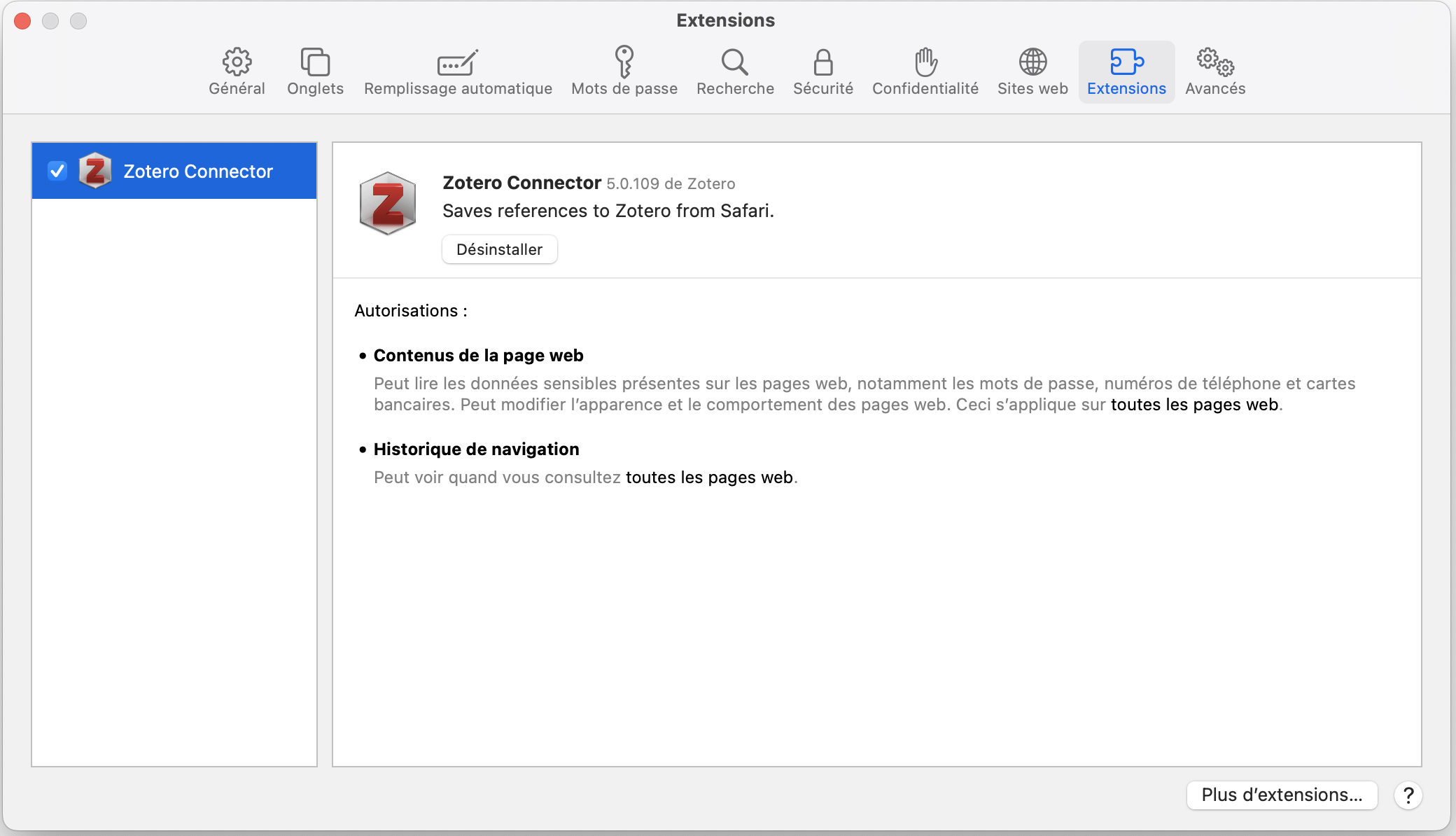
L'extension n'apparaît pas ? Le bouton d'enregistrement manque ou il clignote ?🔗
Tout d’abord, vérifiez que vous utilisez la dernière version de Safari.
Si vous rencontrez toujours le souci, cela peut être dû à un bug de macOS qui peut faire disparaître le connecteur Zotero de Safari ou provoquer son dysfonctionnement après la mise à jour de l’application Zotero.
Si vous constatez que l'extension n'est pas répertoriée dans les paramètres de Safari ou que le bouton de la barre d'outils n'apparaît pas ou ne fonctionne pas correctement, procédez comme suit, vous pouvez probablement résoudre ce problème à l'aide de l'une des options ci-dessous. Vos données ne seront pas affectées.
Actuellement, le seul moyen connu d'éviter ces difficultés est de passer à un navigateur doté d'un cadre d'extension plus fiable, tel que Firefox, Chrome ou Edge.
Solution 1 : supprimer et réinstaller Zotero🔗
- Supprimez l'application Zotero des Applications.
- Téléchargez-la à nouveau à partir de la page de téléchargement.
- Démarrez Zotero.
Il peut également être utile de redémarrer votre ordinateur entre la suppression de l'application et sa restauration, bien que cela ne soit généralement pas nécessaire.
Solution 2 : compresser et décompresser Zotero🔗
Cette option évite de télécharger à nouveau l'application.
- Dans Finder, accédez au répertoire des Applications et compressez l'application Zotero (clic droit → Compresser "Zotero")
- Supprimez l'application.
- Double-cliquez sur le fichier ZIP.
- Supprimez Zotero.zip.
- Démarrez Zotero.
Solution 3 : forcer le rechargement de l'extension (avancé)🔗
- Allez dans Safari → Paramètres → Avancé.
- Activez "Afficher les fonctionnalités pour les développeurs web" en bas.
- Cliquez sur le nouvel onglet Développeur qui apparaît et activez puis désactivez "Autoriser les extensions non signées". Le connecteur Zotero est signé, il n'est donc pas nécessaire de laisser "Autoriser les extensions non signées" activé.
Limitations🔗
En raison des limitations techniques du système d'extensions de Safari, certaines fonctionnalités disponibles dans Firefox, Chrome et Edge ne le sont pas dans Safari :
- Importation automatique de RIS/BibTeX
- Installation automatique de CSL à partir de sites autre que le dépôt de styles Zotero, GitHub et Gitee.
Autres différences :
- Il n'est pas possible de cliquer avec le bouton droit de la souris sur le bouton de la barre d'outils pour accéder aux convertisseurs secondaires. À la place, cliquez avec le bouton droit de la souris sur la page elle-même.